


Classement

Contenu populaire
Affichage du contenu ayant eu le plus de réputation le 08/06/2015 dans toutes les sections
-
5 points

Vos véhicules Online
LeVieux et 4 autres a/ont donné une réputation à Taker pour un message dans un sujet
Deux screen qui trainait par ici de ma Banshee ; -
4 points
Snapmatic - Partagez vos photos
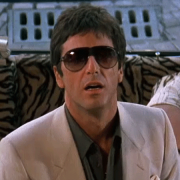
Dje La Planque et 3 autres a/ont donné une réputation à Liberty pour un message dans un sujet
Je ne comprend pas pourquoi il y a un downgrade entre la photo prise et le rendu sur Old Gen... -
4 points
Snapmatic - Partagez vos photos
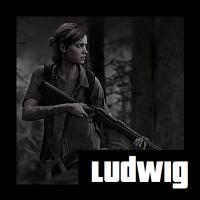
KevFB et 3 autres a/ont donné une réputation à Ludwig pour un message dans un sujet
Voilà quelques photos prise aujourd'hui -
4 points
Votre garde robe
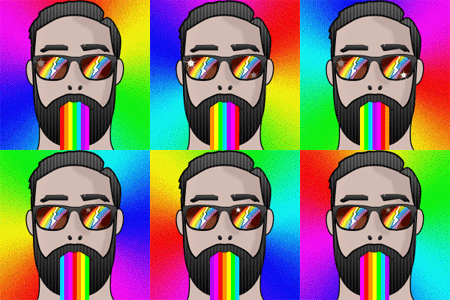
Eul_Keke et 3 autres a/ont donné une réputation à Master Nawak pour un message dans un sujet
Mes tenues personnalisées : par contre j'ai quelques petits soucis avec tshirt avec épaule dénudée où parfois le motif disparait, c'est le cas ici avec la 4e tenue (au centre) et la 7e (à droite) qui devraient montrer respectivement une tête de chat et un LOVE rouge et rose -
4 points
Snapmatic - Partagez vos photos
Romu et 3 autres a/ont donné une réputation à Ludwig pour un message dans un sujet
Haha ta eu la même idée que moi, prendre des photos dans le solo pendant des missions ^^ -
3 points

Vos véhicules Online
lys_5 et 2 autres a/ont donné une réputation à c@shdirect pour un message dans un sujet
ma carbo relookée -
3 points

Vos véhicules Online
noodlesdu13 et 2 autres a/ont donné une réputation à DeZtRuCtEuRZ1 pour un message dans un sujet
#BRINGHYDRAULICSBACK MamaSnuggles -
3 points

Snapmatic - Partagez vos photos
KevFB et 2 autres a/ont donné une réputation à Welwel pour un message dans un sujet
Saloute, en attendant la mise à jour on claque un peu ILL-GOTTEN GAINS http://rsg.ms/09b7c6d -
3 points

Snapmatic - Partagez vos photos
————————————- et 2 autres a/ont donné une réputation à SebZouh pour un message dans un sujet
De très beaux clichés Bonne soirée bon week end -
2 points
Café du Network - GTA Online
Dark passenger et un autre a/ont donné une réputation à Ludwig pour un message dans un sujet
Dans Scoop, en effet Mme Savage à appris la relation secrète entre Monsieur Insurgent et Mme Hydra (qui cela dit, tire sur tout ce qui bouge), la rupture semble inévitable, mais qui, j'ai bien dit qui auras la garde de la petite Kuruma ? Affaire à suivre ... -------------------------------> -
2 points

Snapmatic - Partagez vos photos
KevFB et un autre a/ont donné une réputation à Gta13 pour un message dans un sujet
Bonjour, -
2 points
Snapmatic - Partagez vos photos
KevFB et un autre a/ont donné une réputation à LigHt67 pour un message dans un sujet
Welcome To Mirror Park -
2 points
Vos Motos Online
lys_5 et un autre a/ont donné une réputation à Gta13 pour un message dans un sujet
Bonjour, Voici ma cross -
1 point

Guide d'utilisation des forums
Eul_Keke a/ont donné une réputation à Blueprint pour un message dans un sujet
UTILISATION GÉNÉRALE DU FORUM AIDE AUX NOUVEAUX MEMBRES Ce guide est adapté pour la version non mobile des forums. Bonjour à tous ! Le but de ce topic est de vous aider, nouveaux comme anciens membres, à utiliser certaines fonctionnalités du forum, parfois difficiles à manipuler quand on ne les connaît pas, ou que l'on n'a jamais appris comment s'en servir. Ce topic est là pour y remédier. I - Le fonctionnement de base d'un forum A - Les sujets et les messages Un forum est un espace de discussion qui s'organise de la manière suivante : les membres postent des sujets de discussion, encore appelés "topics" ou plus rarement "threads", qui ont justement un sujet, un thème ou une question particulière. Les autres membres peuvent poster des réponses et des messages dans ces topics. Chaque fois qu'un message est posté dans un sujet, il remonte tout en haut du forum, le rendant ainsi plus visible. De cette façon, les sujets les plus vieux redescendent, ou « coulent », comme on dit dans le jargon. Voici la vue d'un forum : par exemple, ici, Vos réalisations avec l'Éditeur, Partagez vos photos, Recherche des mystères, Café du Network sont des topics/sujets. Vous pouvez y poster des messages en rapport avec leur thème. Par exemple, dans le topic des photos, vous pouvez poster les photos que vous prenez dans GTA V. Mais si vous voulez parler d'autre chose, vous pouvez taper des mots-clés dans la barre de recherche pour voir si le sujet existe déjà, et si ce n'est pas le cas, commencez-en un autre, tout simplement ! Vous remarquerez que certains sujets ont des statuts particuliers. Voici la description de ces statuts : Sujet fermé : Il s'agit de sujets qui ont été fermés par l'équipe des forums, c'est à dire auxquels on ne peut plus répondre. On ferme généralement les sujets devenus désuets, ou faisant l'objet de problèmes. Sujet épinglé : Ces sujets resteront toujours en haut (il ne sont donc pas soumis à la règle qui les fait descendre quand les messages deviennent trop anciens). Les sujets bénéficiant de ce statut sont souvent des sujets généraux, très actifs ou importants. Il existe aussi des sujets épinglés et fermés, comme par exemple les règles du forum. Sujet déplacé : Ce sont des sujets dont le forum a été changé parce qu'ils étaient au mauvais endroit (par exemple un topic traitant de GTA V dans le forum de GTA San Andreas). Vous pouvez toujours y accéder et y répondre en cliquant dessus cependant. B - Les membres Les membres, comme leur nom l'indique, sont les personnes inscrites qui participent à un forum. Si vous lisez ceci, c'est que vous en êtes probablement un. Dans le cas contraire, pour nous rejoindre, il vous suffit de cliquer sur le bouton "S'inscrire" en haut des forums. Veillez par contre à ne pas créer de double comptes, un seul suffit. Vous aurez sans doute remarqué, dans la liste des connectés, que certains membres ont des statuts particuliers. Leurs pseudos apparaissent en des couleurs différentes : Membre : Il s'agit simplement des membres du forum. Numero Uno : Il s'agit du ou des gagnant(s) du dernier Challenge GTANF. Membre V.I.P. : Les membres V.I.P. sont des membres ayant une certaine notoriété, qui participent à l'activité du forum en s'y impliquant de façon éclairée et qui gardent une attitude conviviale, tout en respectant le règlement du forum. En savoir plus sur le grade V.I.P. Membre V.I.P.+ : Les membres V.I.P.+ sont des anciens membres de l'équipe, qui y sont restés pendant au moins 12 mois, et qui ont contribué de façon significative à l'essor des forums et/ou du réseau. Une fois que ce grade a été attribué, il ne peut plus être perdu. En savoir plus sur le grade V.I.P.+ Staff : Ce sont les membres de l'équipe du forum, qui ont des fonctions particulières. Ils peuvent être testeur, animateur... Modération : Ces membres disposent de certaines fonctions supplémentaires, et veillent au bon fonctionnement du forum ainsi qu'au respect des règles. Ils peuvent intervenir en cas de débordement. Administration : Ce sont les membres du forum possédant le plus haut niveau de contrôle. Ils ont accès à tous les réglages du forum et du site. Ce sont les propriétaires/chefs du forum. Vous pouvez accéder aux profils des membres en cliquant sur leur pseudonyme. II - Participer au forum A - Lecture Pour lire les messages d'un sujet, rien de plus simple : quand vous êtes dans un forum, cliquez tout simplement sur le sujet que vous souhaitez voir. Les messages, auxquels vous pouvez répondre, vous seront aussitôt affichés. Un sujet peut contenir beaucoup de messages (par exemple, le sujet le plus actif de GTANF en contient plus de 170 000), c'est pourquoi ils sont souvent répartis sur plusieurs pages. Voici les informations dont vous disposez lors de l'affichage d'un sujet : 1 - Statut : ici, le sujet est épinglé, c'est à dire qu'il restera toujours en haut du forum. S'il avait été fermé, une petite icône de cadenas aurait été présente à gauche, comme ici. 2 - Auteur du sujet (parfois appelé "OP", pour "Original Poster"). 3 - Date de la création du sujet. 4 - Nombre de pages (vous pouvez rejoindre la page correspondante en cliquant dessus). 5 - Statistiques du sujet : nombre de messages qu'il contient et de vues (le nombre de fois que les gens ont cliqué dessus). 6 - Date et auteur de la dernière réponse. Note : à gauche du sujet, une étoile signifie que vous avez posté au moins un message dans ce sujet, dans le cas contraire, une icône de rond sera affichée. Une icône verte est cliquable et signifie qu'il y a des messages non-lus dans le sujet, dans le cas contraire, les icônes seront grises. Vous pouvez marquer comme lu un forum entier en cliquant sur "marquer le forum comme lu", en haut de chaque forum. Le système est analogue pour les messages. Voici les différentes fonctions/informations : 1 - Informations sur l'auteur du message. 2 - Multi-citation : Cette option sert à citer plusieurs messages à la fois. 3 - Citer le message. Ceci sert à introduire le message que vous citez dans le vôtre. 4 - Signalement : Utilisez ce bouton pour signaler du contenu répréhensible à l'équipe de modération. Ceci ne doit pas être utilisé comme moyen de communication avec les modérateurs. 5 - Contenu du message. 6 - Signature de l'auteur (nous verrons ultérieurement de quoi il s'agit). 7 - Système de réputation : Cliquez sur la flèche verte pour donner de la réputation au message (comparable au « J'aime » de Facebook). Vous pouvez aussi cliquer sur le nombre affiché à droite pour voir qui a donné de la réputation au message. Note : Sur vos propres messages, vous aurez une option « Éditer », permettant de modifier votre message. B - Poster un message Pour poster un message, il vous suffit de cliquer dans le cadre en bas de la page, de cliquer sur « Répondre à ce sujet », ou encore de citer quelqu'un si vous le jugez nécessaire. Voici à quoi ressemble l'éditeur. C'est dans cette zone que vous allez rédiger votre message. Vous verrez que c'est très similaire aux éditeurs de type Open Office ou Word, que vous connaissez probablement déjà. Voici un petit rappel Dans le sens de la lecture (de gauche à droite) : Mettre le texte en gras. Exemple. Mettre le texte en italique. Exemple. Souligner le texte. Exemple. Barrer le texte. Exemple. Insérer un lien. Supprimer un lien. Insérer une citation. Insérer du code (HTML, PHP, CSS, JS, etc.) Mettre le texte en spoiler. Ceci créera une zone que l'on peut ouvrir ou fermer pour y faire apparaître le contenu. Cela peut par exemple servir à raccourcir un message en hauteur, qui contient un texte très long. Émoticônes : Pour insérer des émoticônes dans vos messages. Insérer une image. Insérer une vidéo YouTube. Créer une liste non-ordonnée (cette énumération en est par exemple une). Créer une liste ordonnée (numérotée). Aligner le texte à gauche. Centrer le texte. Aligner le texte à droite. Revenir en arrière (analogue de CTRL + Z). Revenir en avant (analogue de CTRL + SHIFT + Z). Supprimer la mise en forme. Sert à supprimer tous les styles que vous avez appliqués à un texte. Couleur : Modifier la couleur de la police. Exemple. Couleur d'arrière-plan : Modifier la couleur d'arrière-plan de votre texte. Exemple La police : Cela sert tout simplement à changer la police d'écriture. Exemple. La taille du texte : Cela sert à modifier la taille de la police. Exemple. Prévisualiser : Permet de voir à quoi ressemble votre message avant de le publier. Vous pouvez voir l'affichage sur un ordinateur de bureau, une tablette et un téléphone. M'avertir lorsqu'une réponse est postée : Si vous activez cette option, vous recevrez une notification chaque fois qu'un nouveau message sera posté dans le topic correspondant. Une fois que vous avez terminé de composer votre message, il ne vous reste plus qu'à le poster en cliquant sur "Envoyer la réponse" ! C - Poster un sujet Poster un sujet est extrêmement simple. Cependant, vérifiez avant de poster que le sujet n'a pas déjà été créé par un autre membre. Pour ce faire, tapez des mots-clés en rapport avec votre sujet dans le module de recherche des forums. S'il ne trouve rien, alors vous pouvez créer votre sujet (en veillant à le faire dans la bonne section). Il vous suffit de cliquer sur le bouton "Commencer un nouveau sujet", disponible en haut de chaque forum. Vous allez être amené sur cette page : 1 - Tapez dans cette zone le titre de votre sujet. 2 - Tapez le contenu de votre sujet (l'éditeur est décrit ci-dessus). 3 - Postez ! Veillez cependant à ne pas poster deux messages consécutifs dans un même sujet en moins de 24 heures, sauf si c'est vraiment nécessaire. D - Sondages Vous l'aurez peut-être déjà remarqué, il est possible de créer des sondages auxquels les membres pourront répondre. Pour démarrer un sondage, cliquez sur l'onglet "Sondage", situé en haut du titre de votre sujet lorsque vous êtes dans l'éditeur de sujet. Si le sujet est déjà commencé, il vous suffira d'éditer le premier post. Voici l'apparence de cet onglet : 1 - Le titre de votre sondage (facultatif) 2 - Cette option vous permet de choisir si vous voulez que les votes soient publics ou non. Si vous choisissez de les rendre publics, les membres pourront voir qui a voté pour telle ou telle option. Sinon, les votes seront anonymes. Cette option ne peut plus être modifiée une fois qu'un vote aura eu lieu. 3 - Entrez ici le titre de votre question. 4 - Entrez ici les choix de réponse à votre question. 5 - Cliquez ici pour ajouter un choix de réponse à votre question. 6 - Vous pouvez ici choisir d'autoriser les membres ou non à sélectionner plusieurs réponses. Dans le cas de notre exemple, on ne la cochera pas, parce qu'il ne faudrait pas que les membres puissent tout sélectionner. Pour avoir un exemple plus concret, à une question booléenne, il ne faudrait pas qu'un membre puisse répondre à la fois "Oui" et "Non". 7 - Ceci vous permet d'ajouter une nouvelle question. Vous pouvez en mettre au maximum 3 dans votre sondage. 8 - Cliquez sur ce bouton une fois que vous avez terminé votre sondage et que votre sujet est prêt à poster. Vous pourrez toujours le ré-éditer si besoin. Quand le sujet sera posté, votre sondage apparaîtra et vous pourrez y répondre ! E - La messagerie privée Vous aurez sans doute parfois besoin de parler à un membre en particulier, en privé justement. Pour cela, le site est équipé d'une option, appelée "Messagerie Privée" (souvent abrégée en « MP »). Chaque membre possède une messagerie privée. Pour accéder à la vôtre, il vous suffit de cliquer sur l'icône de l'enveloppe tout en haut des forums, puis de cliquer sur « Aller dans la boite de réception ». Vous pouvez aussi cliquer sur « Nouveau message » pour envoyer un nouveau MP. Note : vous pouvez également envoyer un message privé à un membre en survolant son pseudo, et en cliquant sur l'option « Message » dans la fenêtre qui apparaît. Voici l'interface d'un message privé : 1 - Les options du message. De là, vous pourrez déplacer le message vers un autre dossier (très peu utilisé) et taire les notifications pour cette conversation. 2 - Liste des participants, et date de leur dernière lecture. 3 - Inviter des participants, c'est-à-dire ajouter d'autres membres à la conversation privée. 4 - Supprimer la conversation. Notez que si vous supprimez une conversation, les autres membres de la discussion pourront toujours la voir, avant qu'ils ne la suppriment à leur tour. 5 - Liste de toutes vos conversations privées. 6 - Contenu, les mêmes règles que pour les messages s'appliquent. 7 - Cliquez ici pour ajouter un message à la conversation. III - Réglages Maintenant que vous savez comment on utilise le forum, nous allons voir comment paramétrer les profils, ceci inclut : mettre une photo de profil, mettre une signature, régler les notifications... Nous allons dans ce qui suit utiliser ce menu : A - Mettre une photo de profil Pour modifier votre photo, rendez-vous sur votre profil. Cliquez sur l'icône se situant en bas à gauche de l'encadré de votre photo de profil actuelle (par défaut, le logo GTANF). Une fenêtre va s'ouvrir, vous proposant de modifier votre photo de profil. De là, vous pourrez importer une image depuis votre ordinateur, en veillant bien à ce qu'elle ne soit pas trop volumineuse. Vous le saurez si c'est le cas, car un message d'erreur s'ouvrira. Vous aurez aussi l'option d'importer une image hébergée sur un autre site Web ainsi que de supprimer votre photo de profil actuelle (si vous en aviez déjà une). C'est aussi à partir de votre profil que vous pourrez modifier votre photo de couverture. Pour ce faire, cliquez sur « Photo de couverture » en haut à droite de celle-ci, puis sur « Envoyer une photo ». Vous pourrez par la suite positionner la photo comme bon vous semble. B - Mettre une signature Une signature est un peu comme un message, qui apparaît en bas de chacun des messages que vous postez. Par exemple, une citation, une image, une photo... Ce que vous voulez, tant que le tout respecte le règlement des forums. La taille maximale autorisée est de 200px de hauteur par 650px de largeur pour les membres, et de 300px de hauteur par 700px de largeur pour les membres V.I.P. et V.I.P.+. Pour créer/modifier une signature, allez dans vos paramètres (cf l'image du menu ci-dessus), puis dans « Paramètres du compte ». Cliquez ensuite sur l'onglet « Signature ». Vous serez dans un éditeur, il ne vous reste plus qu'à taper le contenu de votre signature. Une fois que c'est terminé, vous pouvez la sauvegarder, et voilà, le tour est joué ! C - Autres fonctions Comme vous l'aurez sans doute remarqué, il y a d'autres catégories de paramètres dans le menu déroulant s'affichant en cliquant sur votre pseudo en haut à droite des forums. Elles sont énumérées ci-dessous : Paramètres du compte : De là vous pourrez modifier votre adresse de courriel, votre mot de passe, votre nom d'utilisateur, votre signature (comme vu précédemment) et gérer la sécurité de votre compte. Modifier le profil : C'est ici que vous pourrez modifier votre titre (s'affichant sous votre pseudo (cette option se débloque après avoir posté un certain nombre de messages sur les forums)), votre date de naissance, vos informations de contact ainsi que de nombreuses autres informations qui seront affichées sur votre profil. Paramètres de notifications : Ici, vous pourrez modifier vos préférences de notifications. Vous pouvez décider pour quelles occasions vous recevrez des alertes sur les forums ainsi que par courriel. Vous savez maintenant comment tout régler, amusez-vous bien sur nos forums ! IV - Cas particuliers, Frequently Asked Questions & Problèmes récurrents A - Insertion d'une image dans un de vos messages Cela est très simple une fois que l'on sait le faire, mais si vous n'avez jamais effectué la manipulation, ce guide vous sera probablement utile. Deux cas sont possibles : 1) Votre image est déjà sur l'Internet Dans ce cas, rien de plus simple, effectuez un clic droit sur l'image, et sélectionnez "Copier l'adresse de l'image" (si vous copiez l'image et non son adresse, ça ne marchera pas ; ou du moins pas comme cela). Revenez donc dans le forum, dans l'éditeur, et cliquez sur l'icône d'insertion d'image. Collez-y l'adresse, appuyez sur OK, et voilà, votre image est insérée ! 2) Votre image est sur votre ordinateur (et n'est pas sur l'Internet) Pour insérer votre image dans votre message, il va d'abord falloir la poster... sur l'Internet ! Il est fréquent que l'on pense à rentrer l'adresse locale de son image, mais cela ne fonctionnera jamais, pour des raisons bien trop longues à énumérer ici. Il vous faut donc l'héberger sur l'Internet, pour cela, rendez-vous sur NoelShack, ou tout autre hébergeur de votre convenance, puis cliquez sur le bouton "Depuis votre ordinateur". Une fenêtre de sélection va s'ouvrir. Libre à vous de sélectionner l'image (ou les images) que vous souhaitez charger. Validez, et les images vont êtres uploadées. Une fois que la barre de chargement jaune se termine, ça y est, votre image est sur l'Internet ! Il ne vous restera plus qu'à cliquer sur le bouton "Lien" de l'image que vous souhaitez placer, d'en copier l'URL (et pas autre chose), et d'effectuer la manipulation décrite ci-dessus. Vous pouvez maintenant mettre des images dans vos messages ! B - Je ne sais pas si je dois commencer un sujet ou non C'est simple : si le sujet est déjà traité, non, sauf s'il est trop vieux. En cas de doute, envoyez un message à un membre de l'équipe, ils seront ravis de vous répondre ! C - Jargon des forums Comme vous le constaterez sans doute ultérieurement, le jargon des forums est très souvent utilisé. Voici les plus courants : MP : Message Privé/Messagerie Privée (selon le contexte) Post : Message Topic : Sujet Thread : Sujet Lock : Fermeture (d'un sujet) Pin : Épinglage (d'un sujet) OP : Original Poster, membre ayant débuté un sujet Modo : Modérateur Admin : Administrateur Ban : Bannissement (forme de sanction en cas de débordement) Averto : Avertissement Flood/Spam : Messages répétés inutiles Boost : Messages inutiles ayant pour unique but de faire augmenter le compteur (à ne pas faire ). Troll : Personne alimentant des polémiques, dans l'unique but de semer la zizanie et de créer des tensions. Une question ? Posez-la sur ce topic même, et bon surf sur nos forums ! Dernière mise à jour par BenDeR le 25 décembre 2018 à 22h00. -
1 point

Vidéos de Fifou Prod
C.Bmo a/ont donné une réputation à Fifou007 pour un message dans un sujet
Nouvelle vidéo "Attaque surprise" disponible. GTA Online - Attaque surprise Alors que la BlackBird se détend avec une course improvisée, elle se fait surprendre par des adversaires redoutables. https://youtu.be/pjMAnxfVvoA -
1 point
Concours photo à thème
lys_5 a/ont donné une réputation à Ludwig pour un message dans un sujet
Ha oui ? celui qui à pris ce cliché doit être un sacrément bon photographe ! -
1 point
Snapmatic - Partagez vos photos
KevFB a/ont donné une réputation à lys_5 pour un message dans un sujet
Bonjour @LightMyFire : j'adore ta 2ème et ta 4ème photo : elles sont très belles -
1 point

Snapmatic - Partagez vos photos
KevFB a/ont donné une réputation à GTAMoviesFR YT pour un message dans un sujet
Salut , -
1 point
Vos coups de gueule en ligne....
thom5938 a/ont donné une réputation à SouthFool pour un message dans un sujet
Beaucoup de gens n'ont pas connu l'époque GTA IV ou dès qu'on voyait un gars, justement on était tout de suite friendly. En plus le taux de fragilité des mecs qui tirent sur tout le monde : "MEC TU TMET AN PASSIF, T 1 TAPET" Ok Jean Merguez, je change de session. Ballader dans GTA V entre potes. La mission impossible. T'approche désarmé d'un mec, friendly et il t'enchaine s'tenculé. -
1 point
Note la voiture au-dessus de toi
Manhattan a/ont donné une réputation à Chavez74 pour un message dans un sujet
18/20 propre, sobre. -
1 point

Vos idées de futurs DLC (photos / vidéos)
Eul_Keke a/ont donné une réputation à SupaRosa pour un message dans un sujet
A oui ce ça serait top avec comme dit plus haut les phares avant rétractables. Dans la même catégorie, l'ajout de la "Cheetah Classic". -
1 point
Vos réalisations avec l'Éditeur Rockstar
Master Nawak a/ont donné une réputation à dafrenchy pour un message dans un sujet
J'ai eu beaucoup de chances c'est clair ! Edit : petit rappel du lien de ma dernière vidéo sur laquelle je travaille, où j'accepterais volontiers votre aide Edit 2 : ça prend forme : https://youtu.be/aNrmkDCSvZY -
1 point

Vos screenshots de l'Éditeur
Eul_Keke a/ont donné une réputation à Art pour un message dans un sujet
Pour faire un screenshot dans l'éditeur, tu fais "disparaître" la Timeline à l'aide de la touche H par défaut. Capture avec Fraps pour ma part. Aujourd'hui, je tente de reproduire des scènes de Heat: Et ici les screens avec l'image "de base" en spoiler, pour comparer avec les plans du film -
1 point
Vos Motos Online
lys_5 a/ont donné une réputation à SebZouh pour un message dans un sujet
Salut, Belle Sanchez . Pour ma part, j'ai investi dans l'Enduro. Hé ouais, j'hésitais depuis longtemps et bon j'me suis fait un pti plaisir : Franchement, agréable. Il est vrai un peu lente (surtout à deux dessus lol). Mais, je retrouves les mêmes sensations que sur la Sanchez. Le wheeling est vraiment agréable et j'ai même réussi de beaux petits "stunt". Bref, j'ai kiffé je l'ai pas lâchée de la soirée Bon dimange. -
1 point
Vidéos de Fifou Prod
AzazelLemoine a/ont donné une réputation à Fifou007 pour un message dans un sujet
Nouvelle vidéo "Mission Police" disponible. Défi #44 - Mission Police 3 - Une autorité enfin respectée Défi de groupe: La BlackBird va tenter de faire régner la loi et l'ordre dans les rues de Los Santos en jouant les flics. https://www.youtube.com/watch?v=1BS04_t8S6s