


Classement

Contenu populaire
Affichage du contenu ayant eu le plus de réputation le 04/02/2014 dans toutes les sections
-
4 points

État des serveurs et récapitulatif des MAJ de GTA Online
SheppardJ et 3 autres a/ont donné une réputation à Preuncy pour un message dans un sujet
Vous pouvez consulter l'état des serveurs de GTA Online en cliquant sur le lien plus bas. Ce dernier n'étant pas toujours à jour à la minute près, nous vous invitons à partager sur ce même sujet l'état des serveurs selon ce que vous voyez en jeu : » État des serveurs de GTA Online « Vous trouverez ci-dessous la liste des mises à jour sur les différentes plateformes avec le nom associé ainsi que la date de sortie de celle-ci et tous les détails associés à chaque mise à jour traduit par nos soins en français : MISES À JOUR PS3 / XBOX 360 Mise à jour 1.01 (1 octobre 2013) : Lancement de GTA Online et Détails complets Mise à jour 1.02 (4 octobre 2013) : Détails complets Mise à jour 1.03 (9 octobre 2013) : Détails complets Mise à jour 1.04 (18 octobre 2013) : Détails complets Mise à jour 1.05 (5 novembre 2013) : Détails complets Mise à jour 1.06 & Mise à jour Plagiste (Beach Bum Pack) (19 novembre 2013) : Détails complets Mise à jour 1.07 & Éditeur d'activités (10 décembre 2013) : Détails complets Mise à jour 1.08 & Mode Capture (17 décembre 2013) : Détails complets Mise à jour 1.09 (11 janvier 2014) : Détails complets Mise à jour 1.10 & Massacre de la Saint-Valentin (13 février 2014) : Détails complets Mise à jour 1.11 & Mise à jour Business (4 mars 2014) : Détails complets Mise à jour 1.12 (8 avril 2014) : Détails complets Mise à jour 1.13 & Mise à jour Vie de rêve (High Life Update) (13 mai 2014) : Détails complets Mise à jour 1.14 & Hipster toi-même (17 juin 2014) : Détails complets Mise à jour 1.15 & Pack du Jour de l'Indépendance (4 juillet 2014) : Détails complets Mise à jour 1.16 & École de pilotage (19 août 2014) : Détails complets Mise à jour 1.17 & Extermination (2 octobre 2014) : Détails complets Mise à jour 1.19 & Surprise festive (18 décembre 2014) : Détails complets Mise à jour 1.21 & Braquages (10 mars 2015) : Détails complets Mise à jour 1.27 & Le crime paie : Partie 1 (10 juin 2015) : Détails complets Mise à jour 1.28 & Le crime paie : Partie 2 (8 juillet 2015) : Détails complets Mise à jour 1.29 (17 novembre 2015) : Détails complets Mise à jour 1.36 (9 décembre 2016) (PS3 seulement) : Détails complets MISES À JOUR PS4 / XBOX ONE Mise à jour 1.21 & Surprise festive (18 décembre 2014) : Détails complets Mise à jour 1.23 & Braquages (10 mars 2015) : Détails complets MISES À JOUR PS4 / XBOX ONE / PC Mise à jour 1.27 & Le crime paie : Partie 1 (10 juin 2015) : Détails complets Mise à jour 1.28 & Le crime paie : Partie 2 (8 juillet 2015) : Détails complets Mise à jour 1.29 & Événements en mode libre (15 septembre 2015) : Détails complets Mise à jour 1.30 & Lowriders (20 octobre 2015) : Détails complets Mise à jour 1.31 & Truands en col blanc (15 décembre 2015) : Détails complets Mise à jour 1.32 & Contenu de janvier 2016 (28 janvier 2016) : Détails complets Mise à jour 1.33 & Lowriders : on astique les classiques (15 mars 2016) : Détails complets Mise à jour 1.34 & Haute finance et basses besognes (7 juin 2016) : Détails complets Mise à jour 1.35 & Casse-cou jusqu'au bout (12 juillet 2016) : Détails complets Mise à jour 1.36 & Motos, boulots, bobos (4 octobre 2016) : Détails complets Mise à jour 1.37 & Import-Export (13 décembre 2016) : Détails complets Mise à jour 1.38 & Casse-cou jusqu'au bout : Édition spéciale (14 mars 2017) : Détails complets Mise à jour 1.39 (5 avril 2017) : Détails complets Mise à jour 1.40 & Trafic d'armes (13 juin 2017) : Détails complets Mise à jour 1.41 & Contrebande organisée (29 août 2017) : Détails complets Mise à jour 1.42 & Le Braquage de la fin du monde (12 décembre 2017) : Détails complets Mise à jour 1.43 & On trace à San Andreas (20 mars 2018) : Détails complets Mise à jour 1.44 & Nuits blanches et marché noir (24 juillet 2018) : Détails complets Mise à jour 1.46 & Guerre d'arène (11 décembre 2018) : Détails complets Mise à jour 1.47 - 1.48 & Le Diamond Casino & Hôtel (23 juillet 2019) : Détails complets Mise à jour 1.49 & Le Braquage du Diamond Casino (13 décembre 2019) : Détails complets Mise à jour 1.50 & Pack Spécial Été à Los Santos (11 août 2020) : Détails complets Sources : grandtheftauto5.fr - Rockstar Games Retrouvez également la liste complète de toutes les mises à jour ainsi qu'un bref descriptif de celles-ci à cette adresse. -
3 points

The NoLimit™
KevFB et 2 autres a/ont donné une réputation à Tchikiblah pour un message dans un sujet
2000 messages!!!!! Champagne pour tout le monde! -
2 points

Des pistes de la nouvelle MAJ!
IFoundPigsy et un autre a/ont donné une réputation à Vincent67 pour un message dans un sujet
Salut a tous, En épluchant les forums , mais surtout le site de R*, j'ai pu apercevoir quelques changements a venir ( peut être la MAJ 1.10?). Déjà le retour du rat loader qui sera disponible gratuitement a la vente sur le site de vente auto, mais aussi par exemple le Granger, le Rancher XL, la Cheval primitive seront dispo a la vente. D'autres seront supprimées du site, comme le Baller par exemple. Bref, a priori pas de nouveaux vehicules dans le jeu, mais juste des changements sur les sites de ventes... Les sources? Allez sur le SC / carrière / vehicules et observez! -
2 points
[JEU] Vine-Picture
manu92portos et un autre a/ont donné une réputation à Tchikiblah pour un message dans un sujet
Vous devrez, pour ce défi, poser sur le toit de la maze bank un bus, et par dessus ce même bus poser une voiture et l'hélicoptère -
2 points
Y'a t'il des riders dans Los Santos ?
RalphLauren et un autre a/ont donné une réputation à Patapoule pour un message dans un sujet
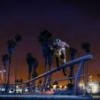
C'est vrai que cette descente est vraiment terrible tu as du te régaler ! Et j'ai regarder la vidééo que tu m'as envoyé hier en faite c'est du DH quoi, c'est des tarés ces types ^^ Ben si tu veux MARSTON 77 FR donne moi ton social club et je mettrais moi tes photos c'est pas compliquer quand tu es sur snapmatic tu agrandi ton image en cliquant dessus et apres clic droit copier image et tu vien ici dans la fenêtre de texte et coller aussi simple que ça Sinon hier j'ai trouver ça à coté de l'hyppodrome, un wall géant avec au dessus un rail, hier ma console a plantée et ne fesait que buggué pendant un moment du coup je n'ai pas reussi à exploiter ce spot et jouer correctement au debut, mais je lache pas l'affaire Une autre photo avec ma bécane, on peux rouler sur le mur avec la moto, le vélo et même les voitures, autant vous dire qu'avec la vitesse de certaines supersportives y'a de beaux jumps à réaliser, la fin du mur se termine sur l'entrée de l'hyppodrome. Et merci au rider d'etre passer me voir hier !! aller la prochaine fois on sera peut être 5 ou 6 qui sait... -
2 points

Snapmatic - Partagez vos photos
francesco01 et un autre a/ont donné une réputation à Mr.Golfi pour un message dans un sujet
Allez sa fait longtemps que j'ai pas postais ici ; -
1 point

Guide d'utilisation des forums
Eul_Keke a/ont donné une réputation à Blueprint pour un message dans un sujet
UTILISATION GÉNÉRALE DU FORUM AIDE AUX NOUVEAUX MEMBRES Ce guide est adapté pour la version non mobile des forums. Bonjour à tous ! Le but de ce topic est de vous aider, nouveaux comme anciens membres, à utiliser certaines fonctionnalités du forum, parfois difficiles à manipuler quand on ne les connaît pas, ou que l'on n'a jamais appris comment s'en servir. Ce topic est là pour y remédier. I - Le fonctionnement de base d'un forum A - Les sujets et les messages Un forum est un espace de discussion qui s'organise de la manière suivante : les membres postent des sujets de discussion, encore appelés "topics" ou plus rarement "threads", qui ont justement un sujet, un thème ou une question particulière. Les autres membres peuvent poster des réponses et des messages dans ces topics. Chaque fois qu'un message est posté dans un sujet, il remonte tout en haut du forum, le rendant ainsi plus visible. De cette façon, les sujets les plus vieux redescendent, ou « coulent », comme on dit dans le jargon. Voici la vue d'un forum : par exemple, ici, Vos réalisations avec l'Éditeur, Partagez vos photos, Recherche des mystères, Café du Network sont des topics/sujets. Vous pouvez y poster des messages en rapport avec leur thème. Par exemple, dans le topic des photos, vous pouvez poster les photos que vous prenez dans GTA V. Mais si vous voulez parler d'autre chose, vous pouvez taper des mots-clés dans la barre de recherche pour voir si le sujet existe déjà, et si ce n'est pas le cas, commencez-en un autre, tout simplement ! Vous remarquerez que certains sujets ont des statuts particuliers. Voici la description de ces statuts : Sujet fermé : Il s'agit de sujets qui ont été fermés par l'équipe des forums, c'est à dire auxquels on ne peut plus répondre. On ferme généralement les sujets devenus désuets, ou faisant l'objet de problèmes. Sujet épinglé : Ces sujets resteront toujours en haut (il ne sont donc pas soumis à la règle qui les fait descendre quand les messages deviennent trop anciens). Les sujets bénéficiant de ce statut sont souvent des sujets généraux, très actifs ou importants. Il existe aussi des sujets épinglés et fermés, comme par exemple les règles du forum. Sujet déplacé : Ce sont des sujets dont le forum a été changé parce qu'ils étaient au mauvais endroit (par exemple un topic traitant de GTA V dans le forum de GTA San Andreas). Vous pouvez toujours y accéder et y répondre en cliquant dessus cependant. B - Les membres Les membres, comme leur nom l'indique, sont les personnes inscrites qui participent à un forum. Si vous lisez ceci, c'est que vous en êtes probablement un. Dans le cas contraire, pour nous rejoindre, il vous suffit de cliquer sur le bouton "S'inscrire" en haut des forums. Veillez par contre à ne pas créer de double comptes, un seul suffit. Vous aurez sans doute remarqué, dans la liste des connectés, que certains membres ont des statuts particuliers. Leurs pseudos apparaissent en des couleurs différentes : Membre : Il s'agit simplement des membres du forum. Numero Uno : Il s'agit du ou des gagnant(s) du dernier Challenge GTANF. Membre V.I.P. : Les membres V.I.P. sont des membres ayant une certaine notoriété, qui participent à l'activité du forum en s'y impliquant de façon éclairée et qui gardent une attitude conviviale, tout en respectant le règlement du forum. En savoir plus sur le grade V.I.P. Membre V.I.P.+ : Les membres V.I.P.+ sont des anciens membres de l'équipe, qui y sont restés pendant au moins 12 mois, et qui ont contribué de façon significative à l'essor des forums et/ou du réseau. Une fois que ce grade a été attribué, il ne peut plus être perdu. En savoir plus sur le grade V.I.P.+ Staff : Ce sont les membres de l'équipe du forum, qui ont des fonctions particulières. Ils peuvent être testeur, animateur... Modération : Ces membres disposent de certaines fonctions supplémentaires, et veillent au bon fonctionnement du forum ainsi qu'au respect des règles. Ils peuvent intervenir en cas de débordement. Administration : Ce sont les membres du forum possédant le plus haut niveau de contrôle. Ils ont accès à tous les réglages du forum et du site. Ce sont les propriétaires/chefs du forum. Vous pouvez accéder aux profils des membres en cliquant sur leur pseudonyme. II - Participer au forum A - Lecture Pour lire les messages d'un sujet, rien de plus simple : quand vous êtes dans un forum, cliquez tout simplement sur le sujet que vous souhaitez voir. Les messages, auxquels vous pouvez répondre, vous seront aussitôt affichés. Un sujet peut contenir beaucoup de messages (par exemple, le sujet le plus actif de GTANF en contient plus de 170 000), c'est pourquoi ils sont souvent répartis sur plusieurs pages. Voici les informations dont vous disposez lors de l'affichage d'un sujet : 1 - Statut : ici, le sujet est épinglé, c'est à dire qu'il restera toujours en haut du forum. S'il avait été fermé, une petite icône de cadenas aurait été présente à gauche, comme ici. 2 - Auteur du sujet (parfois appelé "OP", pour "Original Poster"). 3 - Date de la création du sujet. 4 - Nombre de pages (vous pouvez rejoindre la page correspondante en cliquant dessus). 5 - Statistiques du sujet : nombre de messages qu'il contient et de vues (le nombre de fois que les gens ont cliqué dessus). 6 - Date et auteur de la dernière réponse. Note : à gauche du sujet, une étoile signifie que vous avez posté au moins un message dans ce sujet, dans le cas contraire, une icône de rond sera affichée. Une icône verte est cliquable et signifie qu'il y a des messages non-lus dans le sujet, dans le cas contraire, les icônes seront grises. Vous pouvez marquer comme lu un forum entier en cliquant sur "marquer le forum comme lu", en haut de chaque forum. Le système est analogue pour les messages. Voici les différentes fonctions/informations : 1 - Informations sur l'auteur du message. 2 - Multi-citation : Cette option sert à citer plusieurs messages à la fois. 3 - Citer le message. Ceci sert à introduire le message que vous citez dans le vôtre. 4 - Signalement : Utilisez ce bouton pour signaler du contenu répréhensible à l'équipe de modération. Ceci ne doit pas être utilisé comme moyen de communication avec les modérateurs. 5 - Contenu du message. 6 - Signature de l'auteur (nous verrons ultérieurement de quoi il s'agit). 7 - Système de réputation : Cliquez sur la flèche verte pour donner de la réputation au message (comparable au « J'aime » de Facebook). Vous pouvez aussi cliquer sur le nombre affiché à droite pour voir qui a donné de la réputation au message. Note : Sur vos propres messages, vous aurez une option « Éditer », permettant de modifier votre message. B - Poster un message Pour poster un message, il vous suffit de cliquer dans le cadre en bas de la page, de cliquer sur « Répondre à ce sujet », ou encore de citer quelqu'un si vous le jugez nécessaire. Voici à quoi ressemble l'éditeur. C'est dans cette zone que vous allez rédiger votre message. Vous verrez que c'est très similaire aux éditeurs de type Open Office ou Word, que vous connaissez probablement déjà. Voici un petit rappel Dans le sens de la lecture (de gauche à droite) : Mettre le texte en gras. Exemple. Mettre le texte en italique. Exemple. Souligner le texte. Exemple. Barrer le texte. Exemple. Insérer un lien. Supprimer un lien. Insérer une citation. Insérer du code (HTML, PHP, CSS, JS, etc.) Mettre le texte en spoiler. Ceci créera une zone que l'on peut ouvrir ou fermer pour y faire apparaître le contenu. Cela peut par exemple servir à raccourcir un message en hauteur, qui contient un texte très long. Émoticônes : Pour insérer des émoticônes dans vos messages. Insérer une image. Insérer une vidéo YouTube. Créer une liste non-ordonnée (cette énumération en est par exemple une). Créer une liste ordonnée (numérotée). Aligner le texte à gauche. Centrer le texte. Aligner le texte à droite. Revenir en arrière (analogue de CTRL + Z). Revenir en avant (analogue de CTRL + SHIFT + Z). Supprimer la mise en forme. Sert à supprimer tous les styles que vous avez appliqués à un texte. Couleur : Modifier la couleur de la police. Exemple. Couleur d'arrière-plan : Modifier la couleur d'arrière-plan de votre texte. Exemple La police : Cela sert tout simplement à changer la police d'écriture. Exemple. La taille du texte : Cela sert à modifier la taille de la police. Exemple. Prévisualiser : Permet de voir à quoi ressemble votre message avant de le publier. Vous pouvez voir l'affichage sur un ordinateur de bureau, une tablette et un téléphone. M'avertir lorsqu'une réponse est postée : Si vous activez cette option, vous recevrez une notification chaque fois qu'un nouveau message sera posté dans le topic correspondant. Une fois que vous avez terminé de composer votre message, il ne vous reste plus qu'à le poster en cliquant sur "Envoyer la réponse" ! C - Poster un sujet Poster un sujet est extrêmement simple. Cependant, vérifiez avant de poster que le sujet n'a pas déjà été créé par un autre membre. Pour ce faire, tapez des mots-clés en rapport avec votre sujet dans le module de recherche des forums. S'il ne trouve rien, alors vous pouvez créer votre sujet (en veillant à le faire dans la bonne section). Il vous suffit de cliquer sur le bouton "Commencer un nouveau sujet", disponible en haut de chaque forum. Vous allez être amené sur cette page : 1 - Tapez dans cette zone le titre de votre sujet. 2 - Tapez le contenu de votre sujet (l'éditeur est décrit ci-dessus). 3 - Postez ! Veillez cependant à ne pas poster deux messages consécutifs dans un même sujet en moins de 24 heures, sauf si c'est vraiment nécessaire. D - Sondages Vous l'aurez peut-être déjà remarqué, il est possible de créer des sondages auxquels les membres pourront répondre. Pour démarrer un sondage, cliquez sur l'onglet "Sondage", situé en haut du titre de votre sujet lorsque vous êtes dans l'éditeur de sujet. Si le sujet est déjà commencé, il vous suffira d'éditer le premier post. Voici l'apparence de cet onglet : 1 - Le titre de votre sondage (facultatif) 2 - Cette option vous permet de choisir si vous voulez que les votes soient publics ou non. Si vous choisissez de les rendre publics, les membres pourront voir qui a voté pour telle ou telle option. Sinon, les votes seront anonymes. Cette option ne peut plus être modifiée une fois qu'un vote aura eu lieu. 3 - Entrez ici le titre de votre question. 4 - Entrez ici les choix de réponse à votre question. 5 - Cliquez ici pour ajouter un choix de réponse à votre question. 6 - Vous pouvez ici choisir d'autoriser les membres ou non à sélectionner plusieurs réponses. Dans le cas de notre exemple, on ne la cochera pas, parce qu'il ne faudrait pas que les membres puissent tout sélectionner. Pour avoir un exemple plus concret, à une question booléenne, il ne faudrait pas qu'un membre puisse répondre à la fois "Oui" et "Non". 7 - Ceci vous permet d'ajouter une nouvelle question. Vous pouvez en mettre au maximum 3 dans votre sondage. 8 - Cliquez sur ce bouton une fois que vous avez terminé votre sondage et que votre sujet est prêt à poster. Vous pourrez toujours le ré-éditer si besoin. Quand le sujet sera posté, votre sondage apparaîtra et vous pourrez y répondre ! E - La messagerie privée Vous aurez sans doute parfois besoin de parler à un membre en particulier, en privé justement. Pour cela, le site est équipé d'une option, appelée "Messagerie Privée" (souvent abrégée en « MP »). Chaque membre possède une messagerie privée. Pour accéder à la vôtre, il vous suffit de cliquer sur l'icône de l'enveloppe tout en haut des forums, puis de cliquer sur « Aller dans la boite de réception ». Vous pouvez aussi cliquer sur « Nouveau message » pour envoyer un nouveau MP. Note : vous pouvez également envoyer un message privé à un membre en survolant son pseudo, et en cliquant sur l'option « Message » dans la fenêtre qui apparaît. Voici l'interface d'un message privé : 1 - Les options du message. De là, vous pourrez déplacer le message vers un autre dossier (très peu utilisé) et taire les notifications pour cette conversation. 2 - Liste des participants, et date de leur dernière lecture. 3 - Inviter des participants, c'est-à-dire ajouter d'autres membres à la conversation privée. 4 - Supprimer la conversation. Notez que si vous supprimez une conversation, les autres membres de la discussion pourront toujours la voir, avant qu'ils ne la suppriment à leur tour. 5 - Liste de toutes vos conversations privées. 6 - Contenu, les mêmes règles que pour les messages s'appliquent. 7 - Cliquez ici pour ajouter un message à la conversation. III - Réglages Maintenant que vous savez comment on utilise le forum, nous allons voir comment paramétrer les profils, ceci inclut : mettre une photo de profil, mettre une signature, régler les notifications... Nous allons dans ce qui suit utiliser ce menu : A - Mettre une photo de profil Pour modifier votre photo, rendez-vous sur votre profil. Cliquez sur l'icône se situant en bas à gauche de l'encadré de votre photo de profil actuelle (par défaut, le logo GTANF). Une fenêtre va s'ouvrir, vous proposant de modifier votre photo de profil. De là, vous pourrez importer une image depuis votre ordinateur, en veillant bien à ce qu'elle ne soit pas trop volumineuse. Vous le saurez si c'est le cas, car un message d'erreur s'ouvrira. Vous aurez aussi l'option d'importer une image hébergée sur un autre site Web ainsi que de supprimer votre photo de profil actuelle (si vous en aviez déjà une). C'est aussi à partir de votre profil que vous pourrez modifier votre photo de couverture. Pour ce faire, cliquez sur « Photo de couverture » en haut à droite de celle-ci, puis sur « Envoyer une photo ». Vous pourrez par la suite positionner la photo comme bon vous semble. B - Mettre une signature Une signature est un peu comme un message, qui apparaît en bas de chacun des messages que vous postez. Par exemple, une citation, une image, une photo... Ce que vous voulez, tant que le tout respecte le règlement des forums. La taille maximale autorisée est de 200px de hauteur par 650px de largeur pour les membres, et de 300px de hauteur par 700px de largeur pour les membres V.I.P. et V.I.P.+. Pour créer/modifier une signature, allez dans vos paramètres (cf l'image du menu ci-dessus), puis dans « Paramètres du compte ». Cliquez ensuite sur l'onglet « Signature ». Vous serez dans un éditeur, il ne vous reste plus qu'à taper le contenu de votre signature. Une fois que c'est terminé, vous pouvez la sauvegarder, et voilà, le tour est joué ! C - Autres fonctions Comme vous l'aurez sans doute remarqué, il y a d'autres catégories de paramètres dans le menu déroulant s'affichant en cliquant sur votre pseudo en haut à droite des forums. Elles sont énumérées ci-dessous : Paramètres du compte : De là vous pourrez modifier votre adresse de courriel, votre mot de passe, votre nom d'utilisateur, votre signature (comme vu précédemment) et gérer la sécurité de votre compte. Modifier le profil : C'est ici que vous pourrez modifier votre titre (s'affichant sous votre pseudo (cette option se débloque après avoir posté un certain nombre de messages sur les forums)), votre date de naissance, vos informations de contact ainsi que de nombreuses autres informations qui seront affichées sur votre profil. Paramètres de notifications : Ici, vous pourrez modifier vos préférences de notifications. Vous pouvez décider pour quelles occasions vous recevrez des alertes sur les forums ainsi que par courriel. Vous savez maintenant comment tout régler, amusez-vous bien sur nos forums ! IV - Cas particuliers, Frequently Asked Questions & Problèmes récurrents A - Insertion d'une image dans un de vos messages Cela est très simple une fois que l'on sait le faire, mais si vous n'avez jamais effectué la manipulation, ce guide vous sera probablement utile. Deux cas sont possibles : 1) Votre image est déjà sur l'Internet Dans ce cas, rien de plus simple, effectuez un clic droit sur l'image, et sélectionnez "Copier l'adresse de l'image" (si vous copiez l'image et non son adresse, ça ne marchera pas ; ou du moins pas comme cela). Revenez donc dans le forum, dans l'éditeur, et cliquez sur l'icône d'insertion d'image. Collez-y l'adresse, appuyez sur OK, et voilà, votre image est insérée ! 2) Votre image est sur votre ordinateur (et n'est pas sur l'Internet) Pour insérer votre image dans votre message, il va d'abord falloir la poster... sur l'Internet ! Il est fréquent que l'on pense à rentrer l'adresse locale de son image, mais cela ne fonctionnera jamais, pour des raisons bien trop longues à énumérer ici. Il vous faut donc l'héberger sur l'Internet, pour cela, rendez-vous sur NoelShack, ou tout autre hébergeur de votre convenance, puis cliquez sur le bouton "Depuis votre ordinateur". Une fenêtre de sélection va s'ouvrir. Libre à vous de sélectionner l'image (ou les images) que vous souhaitez charger. Validez, et les images vont êtres uploadées. Une fois que la barre de chargement jaune se termine, ça y est, votre image est sur l'Internet ! Il ne vous restera plus qu'à cliquer sur le bouton "Lien" de l'image que vous souhaitez placer, d'en copier l'URL (et pas autre chose), et d'effectuer la manipulation décrite ci-dessus. Vous pouvez maintenant mettre des images dans vos messages ! B - Je ne sais pas si je dois commencer un sujet ou non C'est simple : si le sujet est déjà traité, non, sauf s'il est trop vieux. En cas de doute, envoyez un message à un membre de l'équipe, ils seront ravis de vous répondre ! C - Jargon des forums Comme vous le constaterez sans doute ultérieurement, le jargon des forums est très souvent utilisé. Voici les plus courants : MP : Message Privé/Messagerie Privée (selon le contexte) Post : Message Topic : Sujet Thread : Sujet Lock : Fermeture (d'un sujet) Pin : Épinglage (d'un sujet) OP : Original Poster, membre ayant débuté un sujet Modo : Modérateur Admin : Administrateur Ban : Bannissement (forme de sanction en cas de débordement) Averto : Avertissement Flood/Spam : Messages répétés inutiles Boost : Messages inutiles ayant pour unique but de faire augmenter le compteur (à ne pas faire ). Troll : Personne alimentant des polémiques, dans l'unique but de semer la zizanie et de créer des tensions. Une question ? Posez-la sur ce topic même, et bon surf sur nos forums ! Dernière mise à jour par BenDeR le 25 décembre 2018 à 22h00. -
1 point

Le Manuel de Pilotage (Hydra, Savage, Valkyrie, Lazer, Buzzard, etc)
Carcass666 a/ont donné une réputation à Manhattan pour un message dans un sujet
La chaîne youtube de "Tonksi" est une mine d'informations dédiée au pilotage, il est doué et je vous invite à admirer ses aptitudes de vol. Vous pouvez aussi regarder la chaîne de son ami H8mex pour un max de conseils sur le Buzzard ainsi que leur chaînes dédiés remplis de superbes montages. TONKSI, H8MEX & Originals Crew NEW: SMUGGLER'S RUN Test des différentes armes embarquées: (anglais) Les différentes contre-mesures (anglais) EPREUVES DE L'ECOLE DE PILOTAGE P996 LAZER - Théorie d'attaque Air-sol - Entrainement Niv 1 - Tourner de manière optimale et éviter les missiles (Traduit) STUNTS - Faire du vol stationnaire à l'endroit et à l'envers (Traduit) (PS3) - S'éjecter du Lazer avec Style & Décollage en marche arrière (Traduit) BESRA BUZZARD & ANNIHILATOR 1- Dix règles essentiels & techniques de vol basique 2- Base du combat en Buzzard (Traduit) 3- Technique de combat Air-sol & Aerien (Dogfight) - Piloter L'Annihilator en combat -
1 point

Photos & Créations de la communauté
RalphLauren a/ont donné une réputation à BenDeR pour un message dans un sujet
Les membres de nos forums ainsi que du crew officiel de GTANF sont si talentueux que nous avons eu du mal à choisir quelles photos et quelles créations placer dans cet article. Ce qui est néanmoins sûr c'est que nous en avons un paquet à vous montrer. Photos des membres : Cette première photo, prise par RalphLauren (alias MonsieurGangster), dépicte le bien connu observatoire Galileo. Il suffit de choisir le bon moment de la journée, le bon angle et de savoir jouer avec les filtres : Voici le guitariste solo, une gracieuseté de MisteRoRo (alias Rockstar GaMer) : On ignore comment il a fait, mais le jeu de couleurs présent sur cette photo de ugti-du-06 est tout simplement sublime : Master Nawak (alias Koeklin) revient en force avec son tout nouveau Youga édition limitée 2014. Vous êtes en manque d'attention ? Ce véhicule est parfait pour vous : Pigsy a tenté de reproduire un bonhomme sourire avec comme seul instrument de dessin une moto : Magnifiques panormas de Los Santos par PhoneForDeath et Dharma14 : Non, cette image n'est pas issue de Battlefield. Photo prise par Raiden : Cette photo dépicte parfaitement l'accouplement entre chiens. Merci à TheMeth90 pour cette image éducative : Rassemblement de quelques membres du crew officiel de GTANF. Merci à Yan22 : Photo d'une peinture murale prise par Sanamed : Exposition de voitures classiques par Mr.Golfi : Quelques créations de SupaRosa (alias Horigine). N'hésitez pas à visiter sa galerie deviantART : Vous aussi, partagez vos photos Snapmatic ou les photos de vos plus belles voitures sur nos forums ! Créations des membres : Nos membres manient plutôt bien l'éditeur de contenu de GTA Online. Pour preuve, voici quelques-unes de leurs créations : Rodé'Eau créé par Tohoto : « Cette course en ligne droite sur les eaux d'Alamo Sea est idéale pour ceux qui souhaitent se rafraîchir. Seuls les plus téméraires parviendront à achever cette course délirante. » Lien : http://rsg.ms/L3hEzW Ramasse la savonnette ! créé par Bad Mother Fucker (alias MagCream) : « Votre compagnon de cellule vous charme sans cesse ? Vous en avez marre de devoir apporter votre dessert au caïd de la prison ? Alors battez-vous au milieu du Pénitencier de Bolingbroke pour montrer qui se fera apporter le dessert lors du prochain repas. » Lien : rsg.ms/1fzr6W2 Pousse-toi, je passe ! créé par King Nothing : « Cette course comporte un premier saut à ne pas rater et traverse le canal de Los Santos à travers plusieurs passages étroits pour finir par un saut dans l'eau. » Lien : http://rsg.ms/1cqIn4E Consultez le topic suivant pour découvrir une panoplie d'autres activités créées par nos membres et pour partager vos propres courses et affrontements ! Pour terminer, voici une vidéo de délires, bugs et moments insolites réalisée par Yan22 : Merci à Dharma14 pour l'image de présentation de l'article. On vous attend en grand nombre sur nos forums ! -
1 point
Vos pires rencontres et gaffes Online
MARTSON 77 FR a/ont donné une réputation à Jerezano pour un message dans un sujet
Les cons, ça va.. j'en vois de toutes les nationalités, mais certains français ont la "palme" de la vulgarité! Pis au bout de 2 secondes, on fait le tour de leur vocabulaire (c*ulé-f*ls de p*te etc) Sinon, la vidéo citée plus haut me fait penser à un moment vécu pas plus tard qu'hier, en voulant simplement aller chercher un Lazer à la base: Je voulais juste tester 2 choses en vitesse: (je n'avais qu'1h30 pour jouer) 1- Un tuto de pilotage du Lazer de ce même forum, 2- Vérifier si le fait de devoir, parfois, payer plus de la moitié de l'assurance quand on m'explose ma caisse, vient du fait que le joueur n'a pas d'argent. Alors je commence par mettre tout l'argent de mon 1er perso en liquide sur le second, et prends bien soin de ne pas prendre de véhicule perso, juste au cas où et m'en vais tenter d'exploser 2-3 joueurs avec un Lazer! (et ce n'est pas sans raison puisque c'est un test ^^ lol) Je sors de l'appartement avec 36$ *rire machiavélique* krkrkrrr! Et go le tel pour avoir mon hélico... -Héé M.. C'est 200$ Retour second perso et versement 500$ et retour au premier (et je n'ai pas beaucoup de temps..) Je ressort avec 536$, encore plus motivé qu'avant *re rire machiavélique*, appel, gps, 1ère caissse croisée et go héliport! J'arrive sur place et PAN! me fais descendre et l'enf.. se barre avec mon appareil *.* Je ne désespère pas et sors le tel pour un ramassage en hélico, vu que le mien vole et pas moyen d'en avoir un second. - Hééé M... c'est 1000$ et j'ai 336$ *.* Bon, je persiste.. vole la 1ère caisse et go la base par voie terrestre et.. Paf! 5000$ de prime sur mayeule! Je me dis que cool, ça va être marrant avec le Lazer ^^ . Je reçois très vite après la notification que mon hélico est détruit, du coup je reviens en chercher un autre (je suis buté parfois lol) et j'arrive enfin au dessus de la base! Je l'ai fait 100 fois, mais là une première: je saute et me dirige vers le Lazer, ouvre le parachute, et alors que j'allais me poser sur le jet (j'y arrive rarement), !!BOUUM!! mon hélico s'écrase sur le Lazer *.* je meurs quelques secondes après, en tentant naïvement de rejoindre un autre jet en courant.. Je respawn à côté de la base, pas la moindre voiture à l'horizon et plus de moyen d'avoir un hélico donc osef, j'appelle le mécano, Carbonizzare pour passer par dessus la barrière! Mais au moment d'entrer dans la caisse.... PAF!! "xx" vous a snipé!! WTF?? C'était la prime .. et votre véhicule est à la fourrière! *.* "je crois que j'ai hurlé là* Ensuite, et après avoir perdu encore 15 plombes à rejoindre l'autoroute en courant, j'ai fait ce que j'aurais dû faire depuis le début.. j'ai pris la 1ere caisse (sans mourir écrasé j'étais étonné lol), sauté dans la base et tout c'est bien passé -
1 point

Recherche des mystères de GTA V
Seedeer a/ont donné une réputation à AshtarSheran pour un message dans un sujet
des sorties avec Franklin mais rien de plus. Jimmy voudrait intégrer un gang et rouler un peu avec franklin qui le calme un peu ... daccord pour le dlc mais le 16 mars ? y'a quoi ? une interview de Ron ? j'ai pas bien compris la démonstration. tu peux développer ? -
1 point

Y'a t'il des riders dans Los Santos ?
Patapoule a/ont donné une réputation à MARTSON 77 FR pour un message dans un sujet
Sympa le coin de l' hippodrome ^^ j'irais tester ce soir pour mon social club c'est : MarcusWright77 , pour les photos j'ai copié le lien URL met quand je clique sur la petite photo et que je met ok apès avoir mis le lien, rien ne se passe =/ ... Y'a pas des riders sur 360 ?? loool -
1 point
Des pistes de la nouvelle MAJ!
benjichane a/ont donné une réputation à Donki le gris pour un message dans un sujet
Très intéressant tout ça ! ...et je sens que je vais encore devoir mettre mon comparatif à jour d'ici peu >.< -
1 point
Des pistes de la nouvelle MAJ!
IFoundPigsy a/ont donné une réputation à Preuncy pour un message dans un sujet
La declasse asea va être mise en vente également à 12.000$. La vulcar ingot sera de la partie aussi, 9.000$. La declasse premier, 10.000$. La karin intruder, 16.000$. La vapid stanier, 10.000$. Le zirconium stratum, 10.000$. La albany washington, 15.000$. La gallivanter baller V2 actuel, va être remplacé par la baller V1, 90.000$. La V2 de l'albany cavalcade, 60.000$. La declasse granger, 35.000$. La vapid radius, 32.000$. La vapid bobcat XL, 23.000$. La vapid minivan, 30.000$. J'espère ne pas m'être trompé vu que je ne suis pas IG, mais voila ce que j'ai trouvé comme ajout sur le RSC. -
1 point
The NoLimit™
TheDoc a/ont donné une réputation à IPB_Priv_07 pour un message dans un sujet
C'est cool de voir qu'on peut jouer avec la modération, vous avez que ça à foutre de perdre toute crédibilité de votre rôle en soutenant le pari de deux gamins dont tout le monde s'en bat éperdument les couilles ?Vous êtes vraiment une génération de merde. -
1 point
Y'a t'il des riders dans Los Santos ?
Patapoule a/ont donné une réputation à MARTSON 77 FR pour un message dans un sujet
le kiff de ouf cette descente ^^. Patapoule niquel ton astuce je suis allez au skatepark avec mon BMX j en ai choppé un la bas je me suis éloigné, appelé le mecano et j'ai pu le monter niquel dans ma benne, j'arrive pas à mettre de photo ici, mais y en a sur mon social club ^^. merci pour le tuyau -
1 point

Présentation des membres
BIzO a/ont donné une réputation à TheDoc pour un message dans un sujet
Fais gaffe à ce que l'on ne te BIzOte pas -
1 point
Y'a t'il des riders dans Los Santos ?
Patapoule a/ont donné une réputation à pikahonest68 pour un message dans un sujet
je vous laisse imaginer le kiff de la descente en vélo -
1 point
Snapmatic - Partagez vos photos
Mr.Golfi a/ont donné une réputation à CeCe39039 pour un message dans un sujet
Bizarre, j'ai eu lui moi Elegy RH8 : -
1 point
Snapmatic - Partagez vos photos
Tarkoss a/ont donné une réputation à TheDoc pour un message dans un sujet
Whoow ! Il est beau ce jeu, quand même, il y a pas à dire. -
1 point

Recherche des mystères de GTA V
IFoundPigsy a/ont donné une réputation à Duke Nukem pour un message dans un sujet
Trevor10 c'est vraiment l'hôpital qui se fout de la charité... Pour les nouveau, Vous pouvez vous écrire en MP pour vos tests, vos histoires drôles, et anecdotes, sa désencombrerait fortement le topic qui depuis plus de 200/300 pages ne fait que ressasser des trucs déjà testé depuis la sortie du jeu. Vous piétinez tellement que vous ralentissez tout le monde dans les recherches par ce brouhaha, même tchiki (fondateur du topic) ne post quasiment plus tellement c'est barbant de répéter; allez page 1, déjà testé, déjà fouillé etc.... à croire que l'on a affaire à des enfants de CE2... -
1 point

Snapmatic - Partagez vos photos
KevFB a/ont donné une réputation à Bad Mother Fucker pour un message dans un sujet
Ça fais un petit moment que j'ai pas posté de photos alors: -
1 point
Les voitures en vrai
Ferrari a/ont donné une réputation à gollum37600 pour un message dans un sujet
Moi je dirais que la cheetah c plutot une pagani zonda Moi je dirais que la cheetah c plutot une pagani zonda -
1 point
Recherche des mystères de GTA V
IFoundPigsy a/ont donné une réputation à Duke Nukem pour un message dans un sujet
@axouu "au temps pour moi" tant que tu y es pourquoi pas l'écrire Otan, c'est fatiguant de devoir traduire chacune des phrases de certain, prenez le temps de vous relire svp (5 min),vous n'allez pas mourir dans l'instant. Je pense que c'est bien là le probléme, et certainement la solution, c'est que l'on veut toujours aller plus vite, on ne s'attarde pas assez sur certain prob du jeu. Je veux parler de la Map Uv entre autre, je suis d'accord avec certain qui pensent que certaines significations de la map, ne sont pas bien traduites, "on trouve un gilet sous le rocher, ben voila , la solution c'est ça" "on pilote le vehicule inscrit à coté du take the control, ben voilà, la soluce c'est ça" Je pense que l'on passe à coté de vrai chose, on se laisse bouffer par la simplicité absolue. cette map uv cache autre chose et certainement les vrai indices, mais comme bien grand nombre est pressé, pressant et croit tout connaitre, on cherche pas plus loin. Pour moi le gilet, les armes et autres que l'on obtient via le marquage UV, n'est qu'un trompe l'œil. A mon avis il faut creuser plus. il me semblerait bien judicieux de la part de R*, de mettre de fausses découvertes afin d'embrouiller les pistes et ainsi ne pas trouver le précieux butin (JP, ovni). Je sais que certain vont encore râler en prétextant que cette map est entièrement comprise, traduite, mais pour ceux qui sont de mon avis, ne lâcher rien et persister dans vos démarches. -
1 point

Snapmatic - Partagez vos photos
thepanter a/ont donné une réputation à Melvin a.k.a Big Smoke pour un message dans un sujet
Voila quelques une des miennes que j'aime bien